無料ブログ大全集
https://uhasystem.blog.wox.cc
~ WOX ~
ja
-
https://uhasystem.blog.wox.cc/entry4.html
無料ブログ大全集 ~WOX~「画像アップロード」
記事が書けるようになったら、画像をアッ…
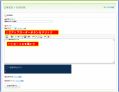 ②[アップローダー]ボタンをクリックする。
すると画像アップロードのウィンドウが表示される。
②[アップローダー]ボタンをクリックする。
すると画像アップロードのウィンドウが表示される。
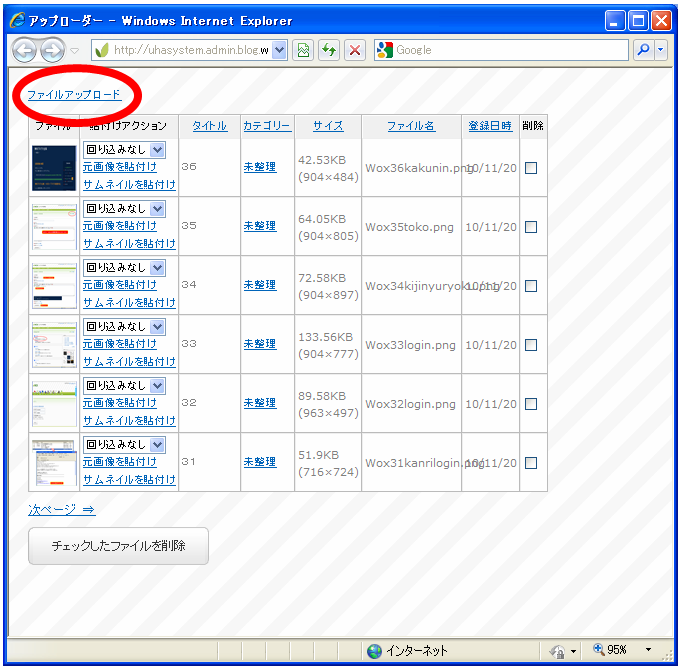
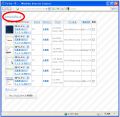 そしたら[ファイルアップロード]のリンクをクリックすると、
ファイル情報の入力欄が表示されるので
そしたら[ファイルアップロード]のリンクをクリックすると、
ファイル情報の入力欄が表示されるので
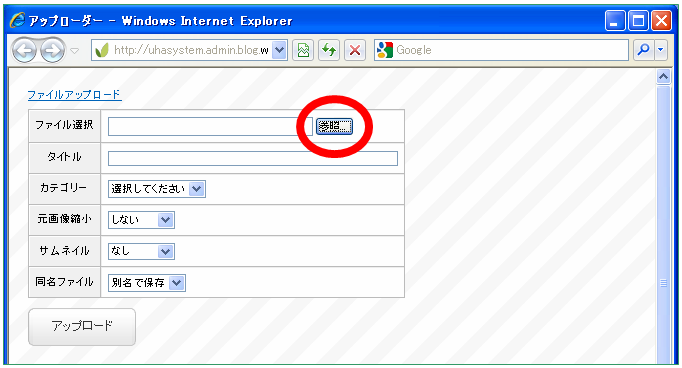
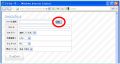 [参照]ボタンをクリックして
パソコン内のファイルを選択して、
[参照]ボタンをクリックして
パソコン内のファイルを選択して、
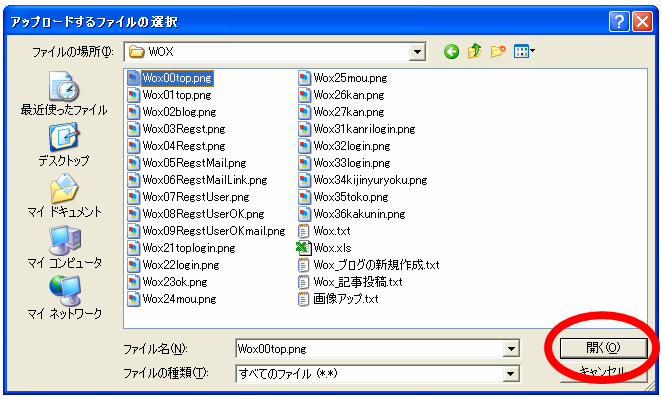
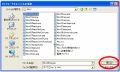 [開く]ボタンをクリックする。
ファイル名だけだと画像が分からない場合は、
一覧の表示形式を[縮小版]に変更すると、
[開く]ボタンをクリックする。
ファイル名だけだと画像が分からない場合は、
一覧の表示形式を[縮小版]に変更すると、
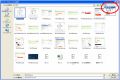 イメージを確認しながら選ぶことができるよ。
ファイルが選択できたら
イメージを確認しながら選ぶことができるよ。
ファイルが選択できたら
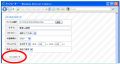 その他の項目を入力する。
「タイトル」は画像が多くなったときに区別できるように分かりやすい名前を付けておこう。
「サムネイル」は大きい画像を記事に直接貼り付けると見づらいので、「生成する」としておくと、
記事中は小さな画像が表示されて、画像をクリックすると元の大きさで表示させることができる。
入力ができたら[アップロード]ボタンをクリックする。
無事にアップロードが完了すると、ウィンドウの下側に画像が表示されるよ。
その他の項目を入力する。
「タイトル」は画像が多くなったときに区別できるように分かりやすい名前を付けておこう。
「サムネイル」は大きい画像を記事に直接貼り付けると見づらいので、「生成する」としておくと、
記事中は小さな画像が表示されて、画像をクリックすると元の大きさで表示させることができる。
入力ができたら[アップロード]ボタンをクリックする。
無事にアップロードが完了すると、ウィンドウの下側に画像が表示されるよ。
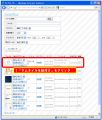 過去にアップロードした画像が一覧で表示されるけど、
最後にアップロードした画像は一番上に表示されているよ。
念のためイメージ(左端)と「タイトル」を確認しておこう。
「貼付けアクション」にて記事に貼り付ける。
サムネイルを生成した場合は「サムネイルを貼付け」をクリックしよう。
記事入力画面に戻ると、
過去にアップロードした画像が一覧で表示されるけど、
最後にアップロードした画像は一番上に表示されているよ。
念のためイメージ(左端)と「タイトル」を確認しておこう。
「貼付けアクション」にて記事に貼り付ける。
サムネイルを生成した場合は「サムネイルを貼付け」をクリックしよう。
記事入力画面に戻ると、
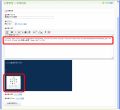 本文に画像情報が貼り付いて、
下のプレビューに表示されていれば成功だ。
失敗を恐れずに頑張ってみよう。
分からないことがあったら、気軽に聞いてね。
(-: アメブロ < 無料ブログ大全集 > サブライムブログ :-)
]]>
無料ブログ
2011-01-02T16:23:37+09:00
uhasystem
WOX
本文に画像情報が貼り付いて、
下のプレビューに表示されていれば成功だ。
失敗を恐れずに頑張ってみよう。
分からないことがあったら、気軽に聞いてね。
(-: アメブロ < 無料ブログ大全集 > サブライムブログ :-)
]]>
無料ブログ
2011-01-02T16:23:37+09:00
uhasystem
WOX
-
https://uhasystem.blog.wox.cc/entry3.html
無料ブログ大全集 ~WOX~「記事投稿」
さて、いよいよ記事の投稿だ。
まずは…
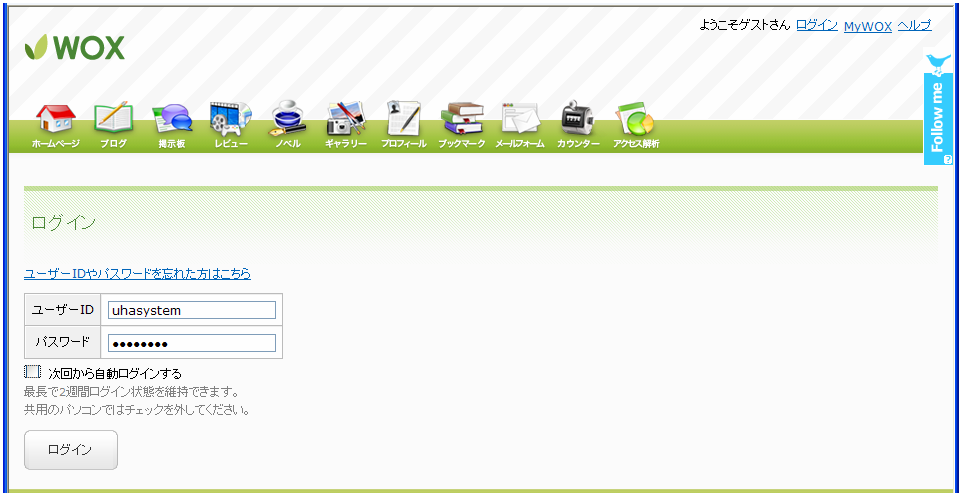
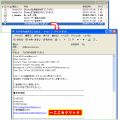 ブログ作成完了メールにあるログイン画面リンクからログインする。
今後よく使うのでお気に入り(ブックマーク)に入れておこう。
ブログ作成完了メールにあるログイン画面リンクからログインする。
今後よく使うのでお気に入り(ブックマーク)に入れておこう。
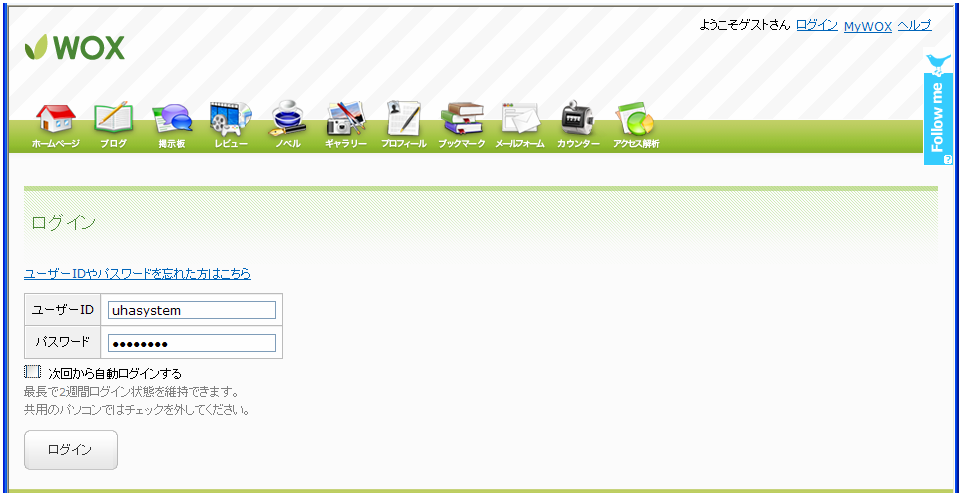
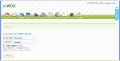 ユーザーIDとパスワードを入力してログインする。
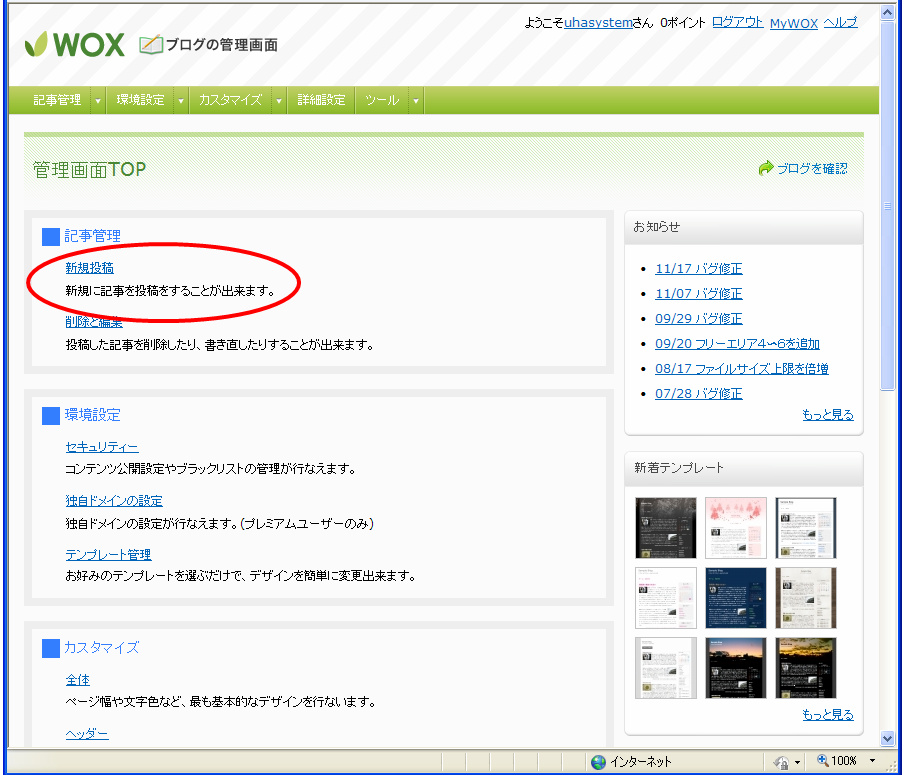
ブログの管理画面はこんな感じだよ。
ユーザーIDとパスワードを入力してログインする。
ブログの管理画面はこんな感じだよ。
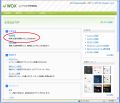 新規投稿をクリックすると
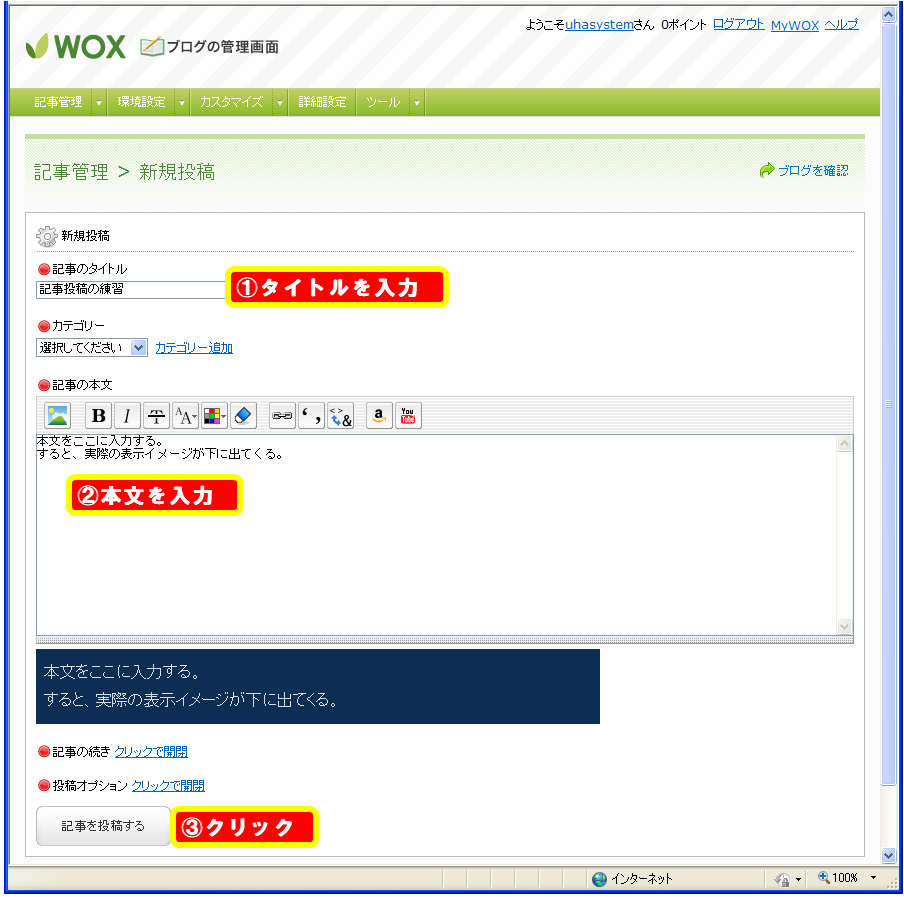
記事の入力画面に移るので
新規投稿をクリックすると
記事の入力画面に移るので
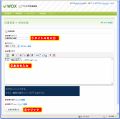 タイトルと本文を入力して
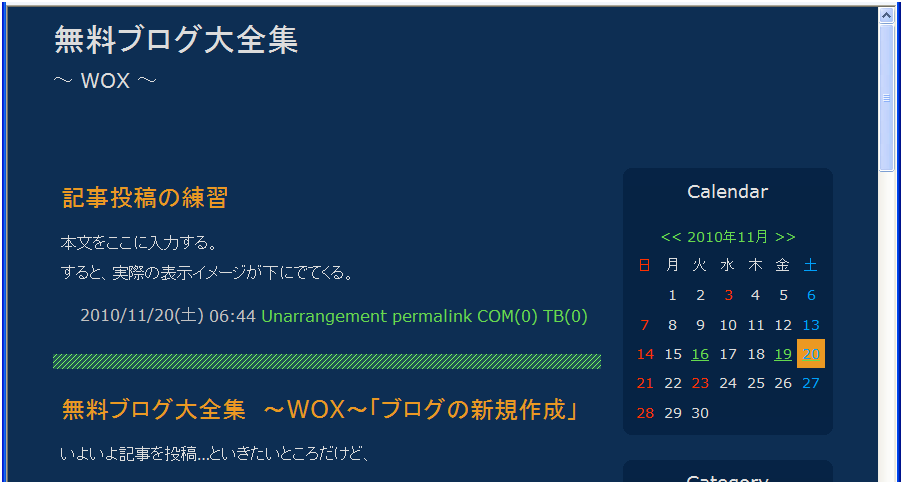
[記事を投稿する]をクリックすれば完成だ!
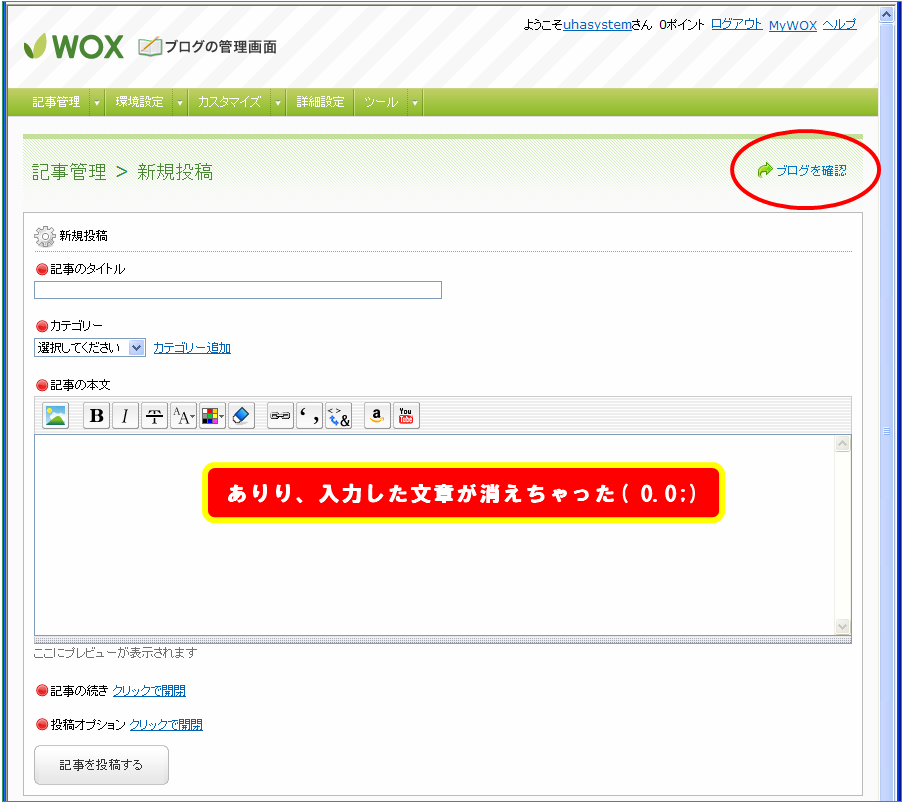
入力した文章が消えてしまって焦るけど
タイトルと本文を入力して
[記事を投稿する]をクリックすれば完成だ!
入力した文章が消えてしまって焦るけど
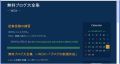
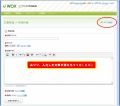 右上の[ブログを確認]をクリックすると
確認できるよ。
右上の[ブログを確認]をクリックすると
確認できるよ。
 (-: アメブロ < 無料ブログ大全集 > サブライムブログ :-)
]]>
無料ブログ
2010-11-20T06:44:18+09:00
uhasystem
WOX
(-: アメブロ < 無料ブログ大全集 > サブライムブログ :-)
]]>
無料ブログ
2010-11-20T06:44:18+09:00
uhasystem
WOX
-
https://uhasystem.blog.wox.cc/entry2.html
無料ブログ大全集 ~WOX~「ブログの新規作成」
いよいよ記事を投稿…といきたいところだけ…
トップページの右上にある[ログイン]をクリックする
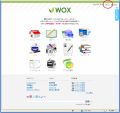 ※ユーザー登録していない人はこちらを参照
先ほど登録したユーザーIDとパスワードを入力して
※ユーザー登録していない人はこちらを参照
先ほど登録したユーザーIDとパスワードを入力して
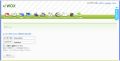 [ログイン]をクリックする
確認画面が表示されるので
[ログイン]をクリックする
確認画面が表示されるので
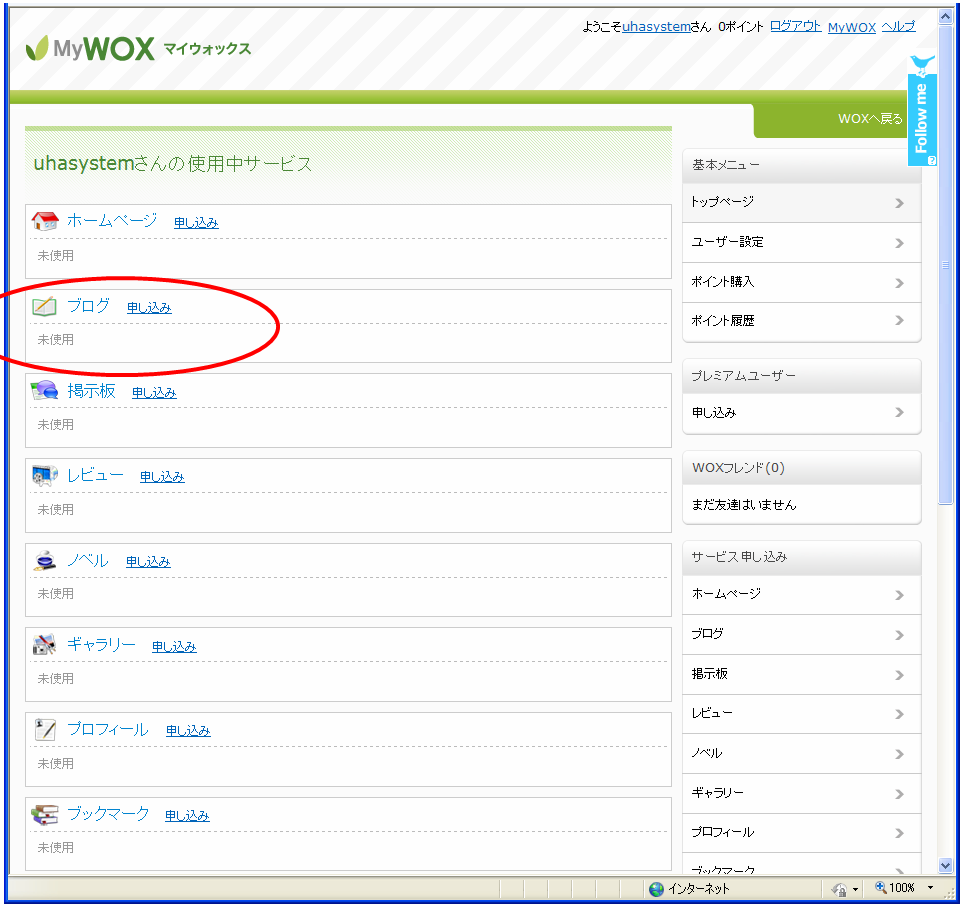
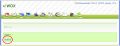 [MyWOX]をクリックする
サービス一覧の画面が表示されたら
[MyWOX]をクリックする
サービス一覧の画面が表示されたら
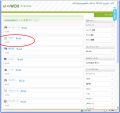 ブログの[申し込み]をクリックする
ここでブログIDとテンプレートを決める
ブログの[申し込み]をクリックする
ここでブログIDとテンプレートを決める
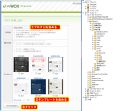 ブログIDはブログのアドレスになるから分かりやすいものがいいね。
後で変更することはできないよ。
テンプレートは後で変更することもできるので、
パッと見で選べばいい。
[ブログを作成する]をクリックすると
登録完了の確認画面に切り替わり
ブログIDはブログのアドレスになるから分かりやすいものがいいね。
後で変更することはできないよ。
テンプレートは後で変更することもできるので、
パッと見で選べばいい。
[ブログを作成する]をクリックすると
登録完了の確認画面に切り替わり
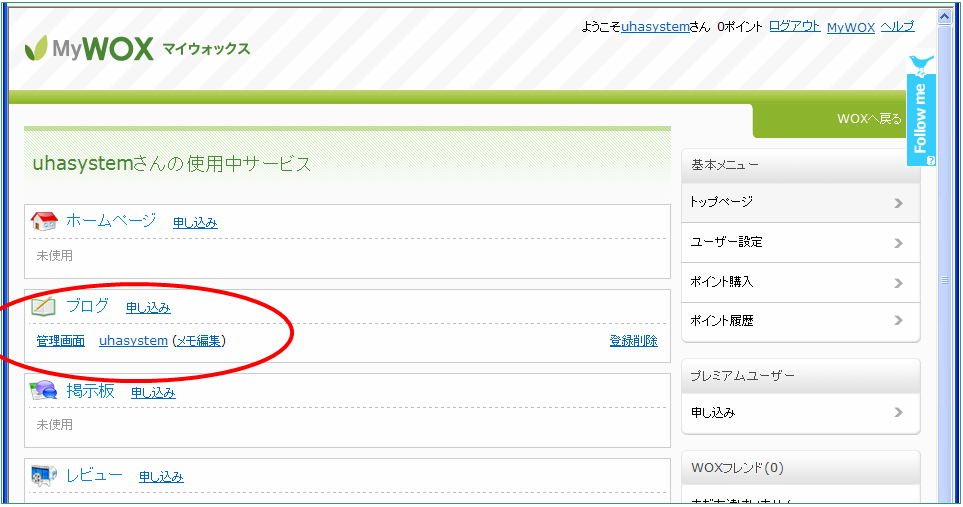
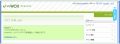 [MyWOXトップへ]クリックすれば
サービス一覧の画面にブログが登録されている
[MyWOXトップへ]クリックすれば
サービス一覧の画面にブログが登録されている
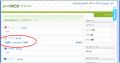 メールでも「ブログの作成が官僚しました」の連絡がくるよ。
相変わらず差出人空欄でアヤシイのだが(^^;)
これでやっと準備完了だ!
ここまで一度作ってしまえば、投稿時に毎回行う必要はないよ。
日々の日記ブログと趣味のオタク系ブログなどと分けたいときは、
また新たにブログを作成すればいいね(*^o^*)
さて、いよいよ、こんどこそ、記事の投稿だ。
(-: アメブロ < 無料ブログ大全集 > サブライムブログ :-)
]]>
無料ブログ
2010-11-19T05:29:27+09:00
uhasystem
WOX
メールでも「ブログの作成が官僚しました」の連絡がくるよ。
相変わらず差出人空欄でアヤシイのだが(^^;)
これでやっと準備完了だ!
ここまで一度作ってしまえば、投稿時に毎回行う必要はないよ。
日々の日記ブログと趣味のオタク系ブログなどと分けたいときは、
また新たにブログを作成すればいいね(*^o^*)
さて、いよいよ、こんどこそ、記事の投稿だ。
(-: アメブロ < 無料ブログ大全集 > サブライムブログ :-)
]]>
無料ブログ
2010-11-19T05:29:27+09:00
uhasystem
WOX
-
https://uhasystem.blog.wox.cc/entry1.html
無料ブログ大全集 ~WOX~「ユーザー登録」
今回はWOX(ウォックス)の紹介だよ。
…
WOXでは無料でたくさんの機能が使えるね。
WOXのブログの最大の特徴は広告が表示されないってことだよ。
だから、シンプルで落ち着いたブログを作るにはおすすめだね。
お店のホームページを無料ブログで作ったら、ライバル店の広告が表示されちゃた…
(ノ∀`)
な~んて心配がいらないんだ。
ここではとりあえず記事を書くのに必要な基本的な操作(ユーザー登録から記事の入力まで)を覚えて自分のブログを作成しよう。
まずはユーザー登録をしてみよう。
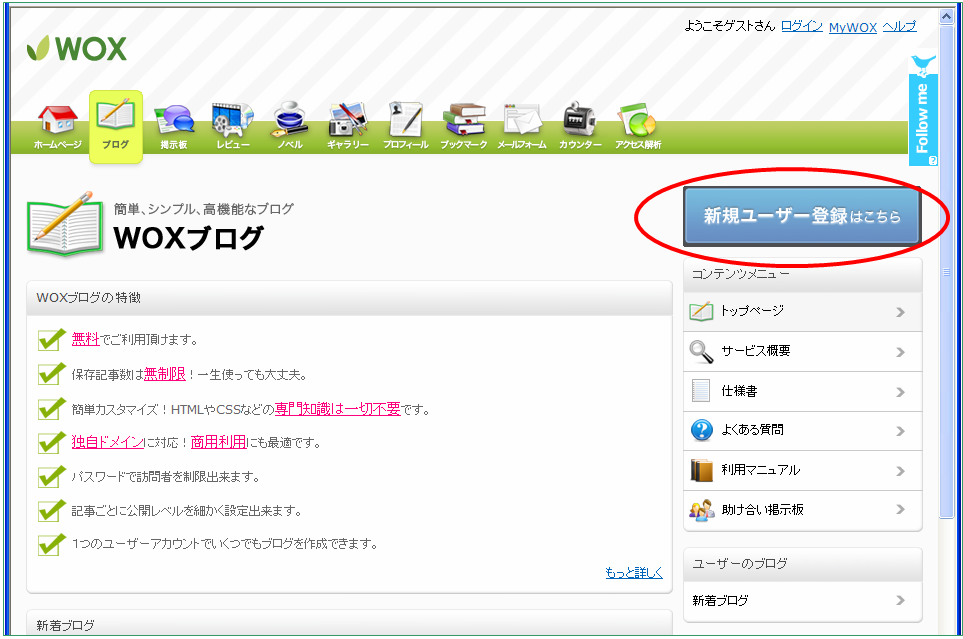
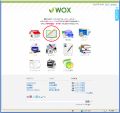 トップページからブログを選んで
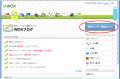 [新規ユーザー登録]をクリックすると、
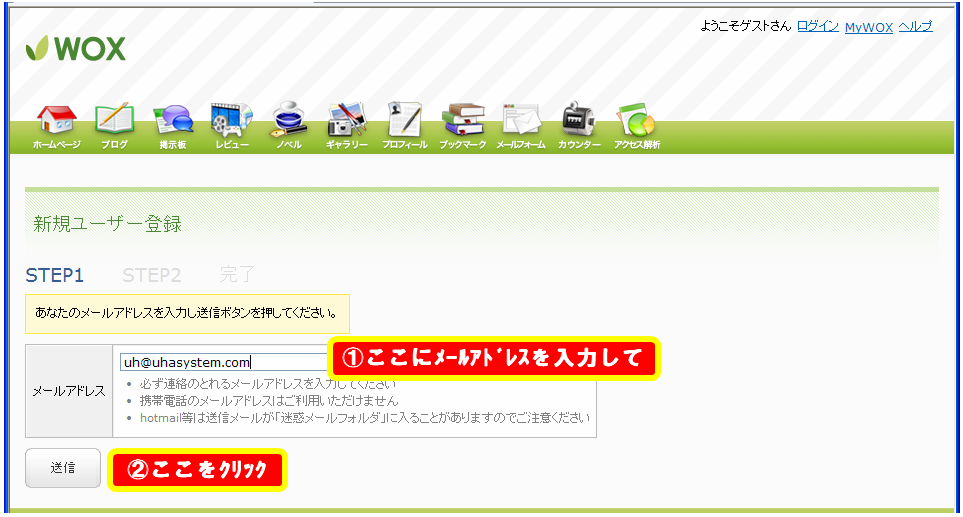
新規ユーザー登録画面に切り替わるので
[新規ユーザー登録]をクリックすると、
新規ユーザー登録画面に切り替わるので
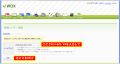 メールアドレスを入力して[送信]をクリックする。
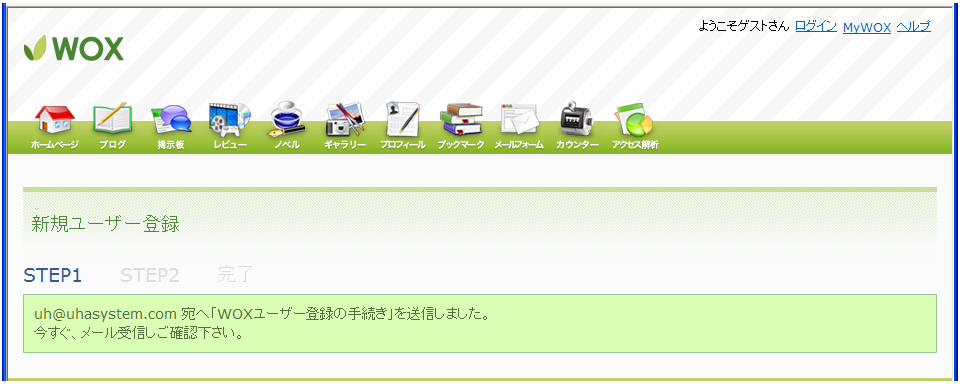
すると、画面に送信確認メッセージが表示されて、
メールアドレスを入力して[送信]をクリックする。
すると、画面に送信確認メッセージが表示されて、
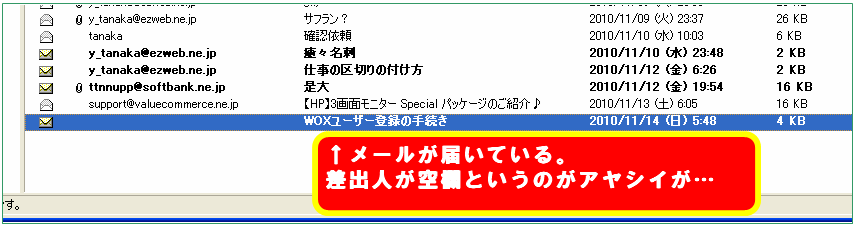
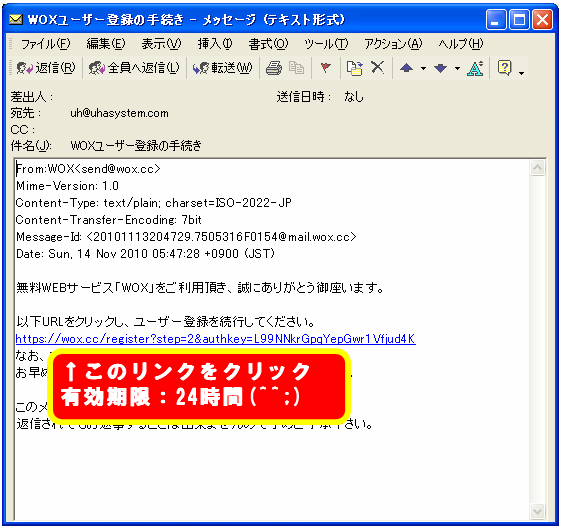
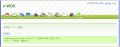 メールが届いている♪
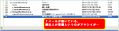 メールが届いていない場合は、メールアドレスが間違っているかもしれないので「送信しました」画面でもう一度確認しよう。
迷惑メールと判断されてしまうこともあるので、迷惑メールのフォルダも調べてみよう。
メールが届いていない場合は、メールアドレスが間違っているかもしれないので「送信しました」画面でもう一度確認しよう。
迷惑メールと判断されてしまうこともあるので、迷惑メールのフォルダも調べてみよう。
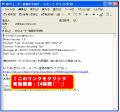 メールを開いて指定されたリンクをクリックすると、
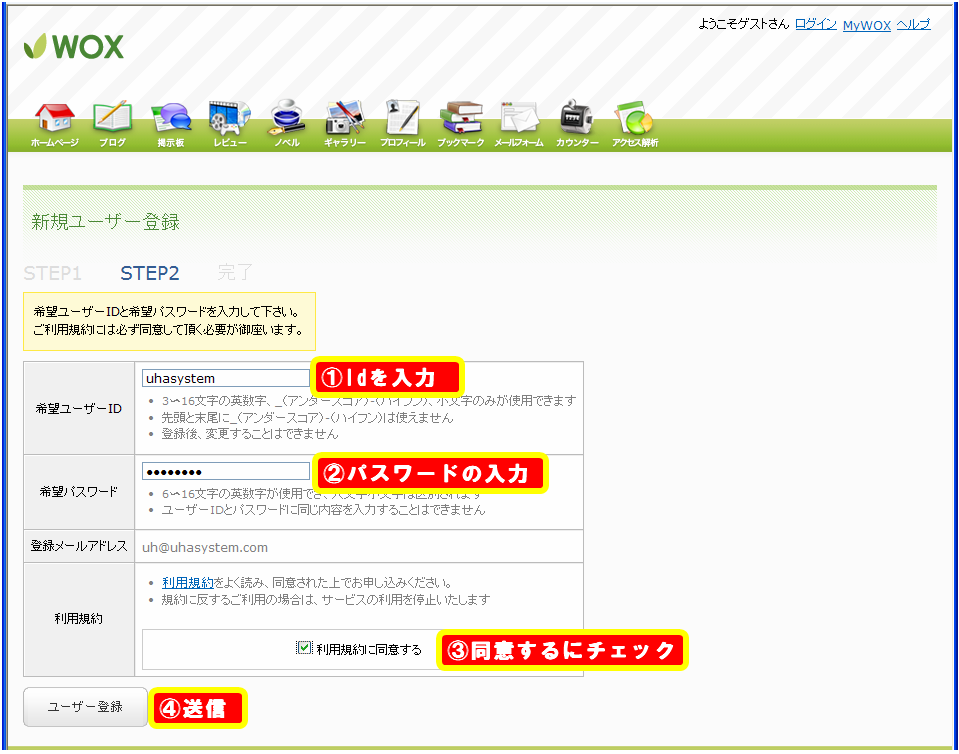
会員情報の入力画面に切り替わるので、ここで必要な項目を入力だ。
メールを開いて指定されたリンクをクリックすると、
会員情報の入力画面に切り替わるので、ここで必要な項目を入力だ。
 ユーザIDは半角英数で入力だよ。
ユーザIDIDは他の人と同じものは使えないし、後で変更できないから慎重に考えてね。
パスワードはくれぐれも忘れないように(^^;)
入力が済んだら[ユーザー登録]をクリックすると、
ユーザIDは半角英数で入力だよ。
ユーザIDIDは他の人と同じものは使えないし、後で変更できないから慎重に考えてね。
パスワードはくれぐれも忘れないように(^^;)
入力が済んだら[ユーザー登録]をクリックすると、
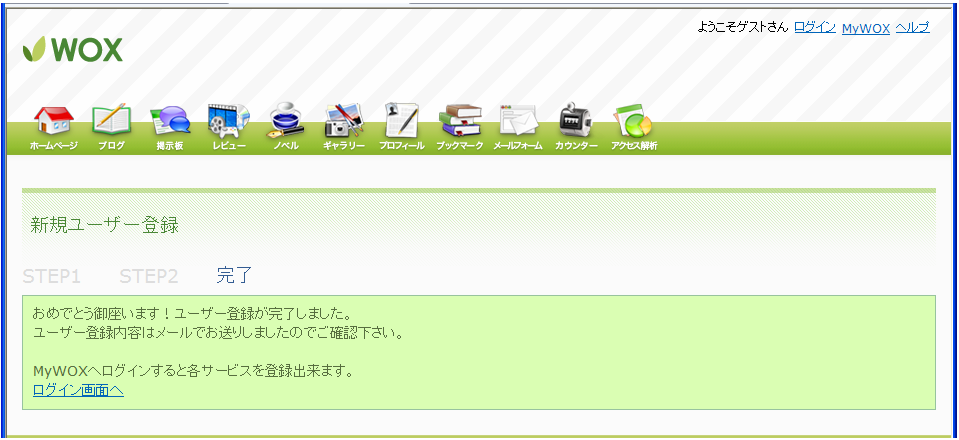
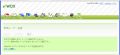 画面が「完了しました」に切り替われば成功だ♪
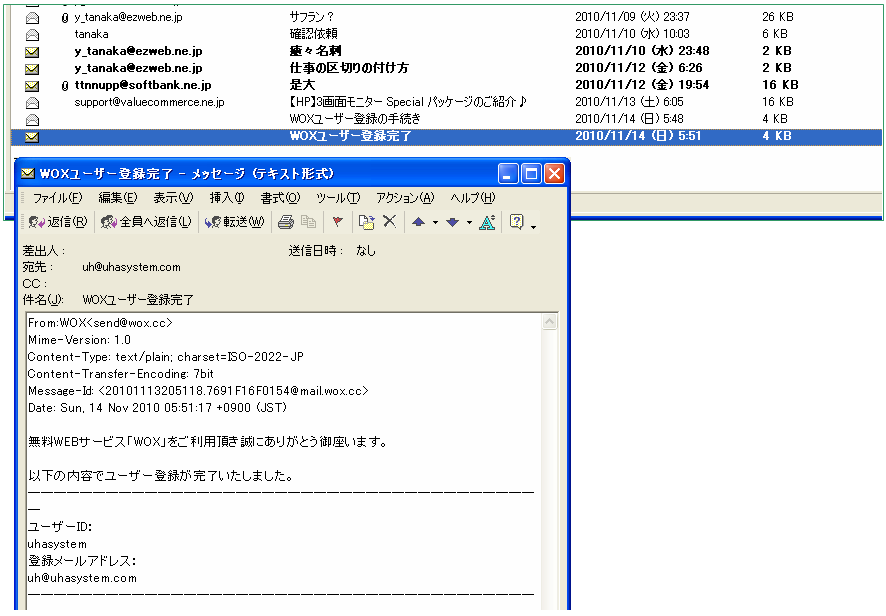
 メールでもユーザー登録完了の連絡が入るよ。
以上!カ~ンタンだね(*^o^*)
次は、いよいよ記事の投稿だ。
(-: アメブロ < 無料ブログ大全集 > サブライムブログ :-)
]]>
無料ブログ
2010-11-16T05:49:51+09:00
uhasystem
WOX
メールでもユーザー登録完了の連絡が入るよ。
以上!カ~ンタンだね(*^o^*)
次は、いよいよ記事の投稿だ。
(-: アメブロ < 無料ブログ大全集 > サブライムブログ :-)
]]>
無料ブログ
2010-11-16T05:49:51+09:00
uhasystem
WOX
 そしたら[ファイルアップロード]のリンクをクリックすると、
ファイル情報の入力欄が表示されるので
そしたら[ファイルアップロード]のリンクをクリックすると、
ファイル情報の入力欄が表示されるので
 [参照]ボタンをクリックして
パソコン内のファイルを選択して、
[参照]ボタンをクリックして
パソコン内のファイルを選択して、
 [開く]ボタンをクリックする。
ファイル名だけだと画像が分からない場合は、
一覧の表示形式を[縮小版]に変更すると、
[開く]ボタンをクリックする。
ファイル名だけだと画像が分からない場合は、
一覧の表示形式を[縮小版]に変更すると、
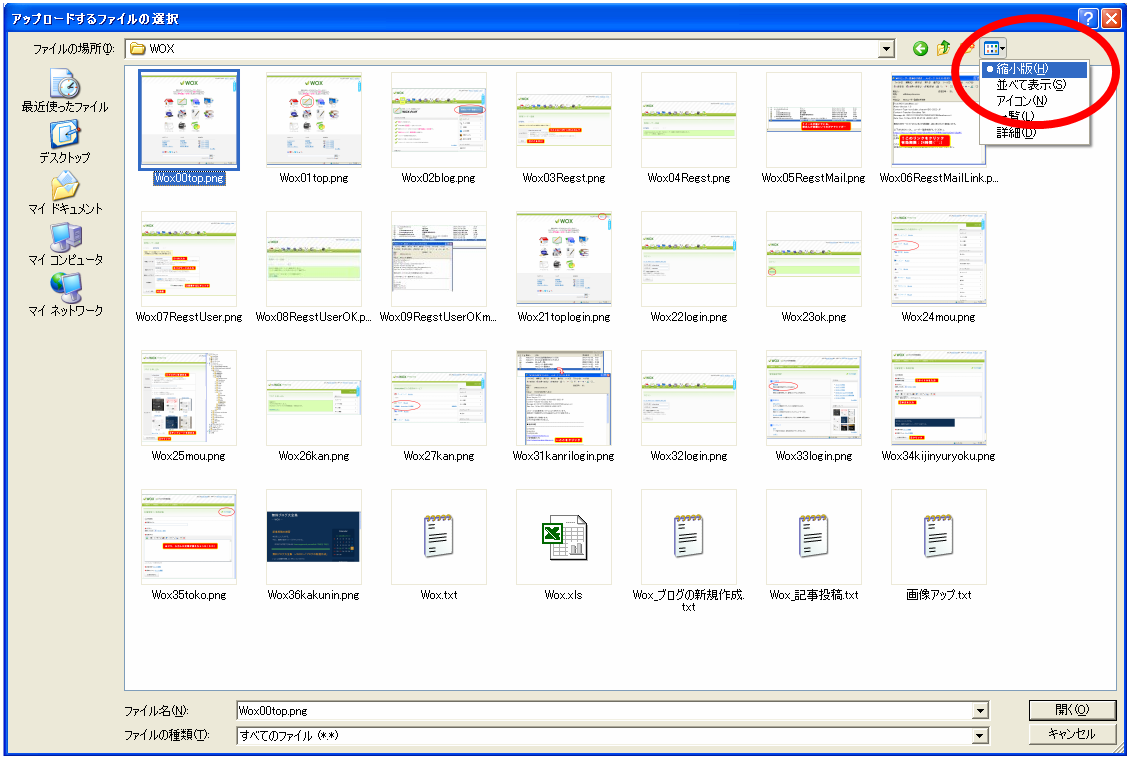 イメージを確認しながら選ぶことができるよ。
ファイルが選択できたら
イメージを確認しながら選ぶことができるよ。
ファイルが選択できたら
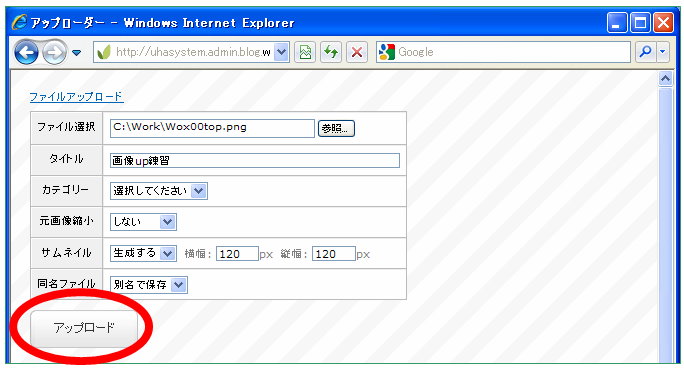 その他の項目を入力する。
「タイトル」は画像が多くなったときに区別できるように分かりやすい名前を付けておこう。
「サムネイル」は大きい画像を記事に直接貼り付けると見づらいので、「生成する」としておくと、
記事中は小さな画像が表示されて、画像をクリックすると元の大きさで表示させることができる。
入力ができたら[アップロード]ボタンをクリックする。
無事にアップロードが完了すると、ウィンドウの下側に画像が表示されるよ。
その他の項目を入力する。
「タイトル」は画像が多くなったときに区別できるように分かりやすい名前を付けておこう。
「サムネイル」は大きい画像を記事に直接貼り付けると見づらいので、「生成する」としておくと、
記事中は小さな画像が表示されて、画像をクリックすると元の大きさで表示させることができる。
入力ができたら[アップロード]ボタンをクリックする。
無事にアップロードが完了すると、ウィンドウの下側に画像が表示されるよ。
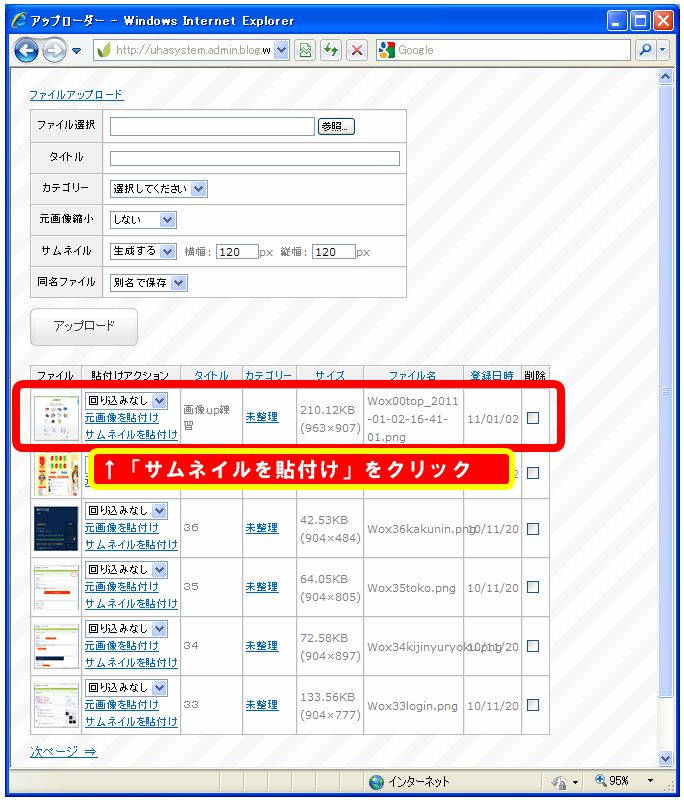 過去にアップロードした画像が一覧で表示されるけど、
最後にアップロードした画像は一番上に表示されているよ。
念のためイメージ(左端)と「タイトル」を確認しておこう。
「貼付けアクション」にて記事に貼り付ける。
サムネイルを生成した場合は「サムネイルを貼付け」をクリックしよう。
記事入力画面に戻ると、
過去にアップロードした画像が一覧で表示されるけど、
最後にアップロードした画像は一番上に表示されているよ。
念のためイメージ(左端)と「タイトル」を確認しておこう。
「貼付けアクション」にて記事に貼り付ける。
サムネイルを生成した場合は「サムネイルを貼付け」をクリックしよう。
記事入力画面に戻ると、
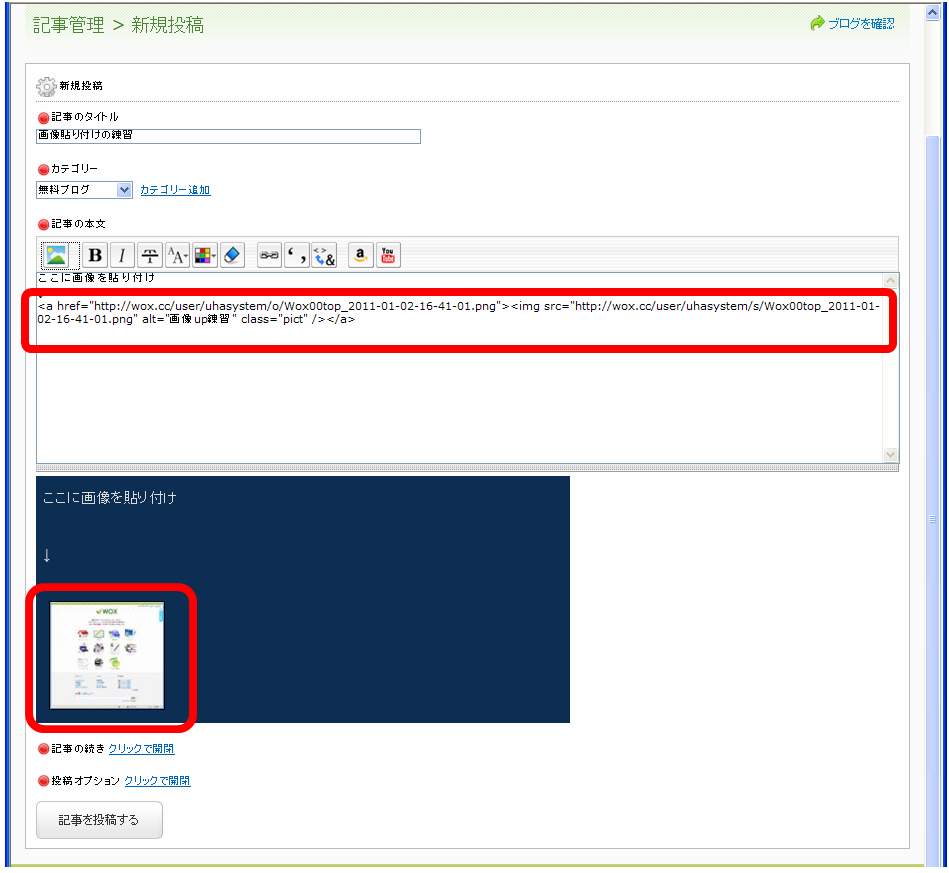 本文に画像情報が貼り付いて、
下のプレビューに表示されていれば成功だ。
失敗を恐れずに頑張ってみよう。
分からないことがあったら、気軽に聞いてね。
(-: アメブロ < 無料ブログ大全集 > サブライムブログ :-)
]]>
本文に画像情報が貼り付いて、
下のプレビューに表示されていれば成功だ。
失敗を恐れずに頑張ってみよう。
分からないことがあったら、気軽に聞いてね。
(-: アメブロ < 無料ブログ大全集 > サブライムブログ :-)
]]>